功能说明
助手模式
视频助手和答题助手分别负责什么、怎么开关,以及迷你悬浮球的用法。
ABC网课助手把自动化功能分成两个助手,可以单独开关,互不影响。
| 助手 | 负责的任务 | 是否需要密钥 |
|---|---|---|
| 视频助手 | 视频、音频、文档、电子书、计时阅读等学习任务点 | 不需要 |
| 答题助手 | 章节测验、作业、考试 | 需要 |
开关助手
在面板的「设置」顶部,点击「视频助手」或「答题助手」卡片即可开启或关闭,卡片右上角出现对勾表示已激活。两个助手默认都是开启的。
常见的组合:
- 只看课:开启视频助手,关闭答题助手。测验会留给你自己做。
- 只做题:关闭视频助手,开启答题助手。适合已经看完视频、只剩作业和考试的课程。
- 全部托管:两个都开启,配合「自动切换章节」按章节顺序处理整门课。
想自己做题、只用搜题或 AI 查参考时,可以点设置顶部的「一键关闭/开启」,一次关掉所有自动操作,避免和手动操作冲突。
迷你悬浮球
点击面板右上角的收起按钮,面板会缩成一个小猫悬浮球,不再挡住课程内容。
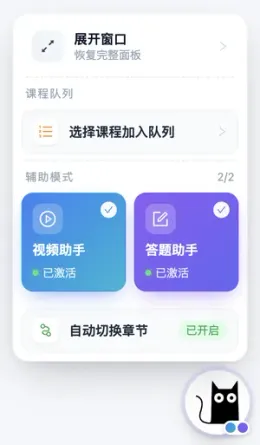
- 悬停展开菜单:鼠标移到悬浮球上,会弹出快捷菜单。
- 展开窗口:恢复完整面板。
- 课程队列:查看当前学习的课程和整体进度,可以直接暂停或继续;没有队列时可以从这里进入选课。
- 辅助模式:直接点击卡片开关视频助手和答题助手。
- 自动切换章节:一键开启或关闭。
- 状态提示:悬浮球右下角的小圆点表示当前开启了哪些助手;队列运行时,悬浮球外圈会显示进度环。
悬浮球可以按住拖动到页面任意位置。